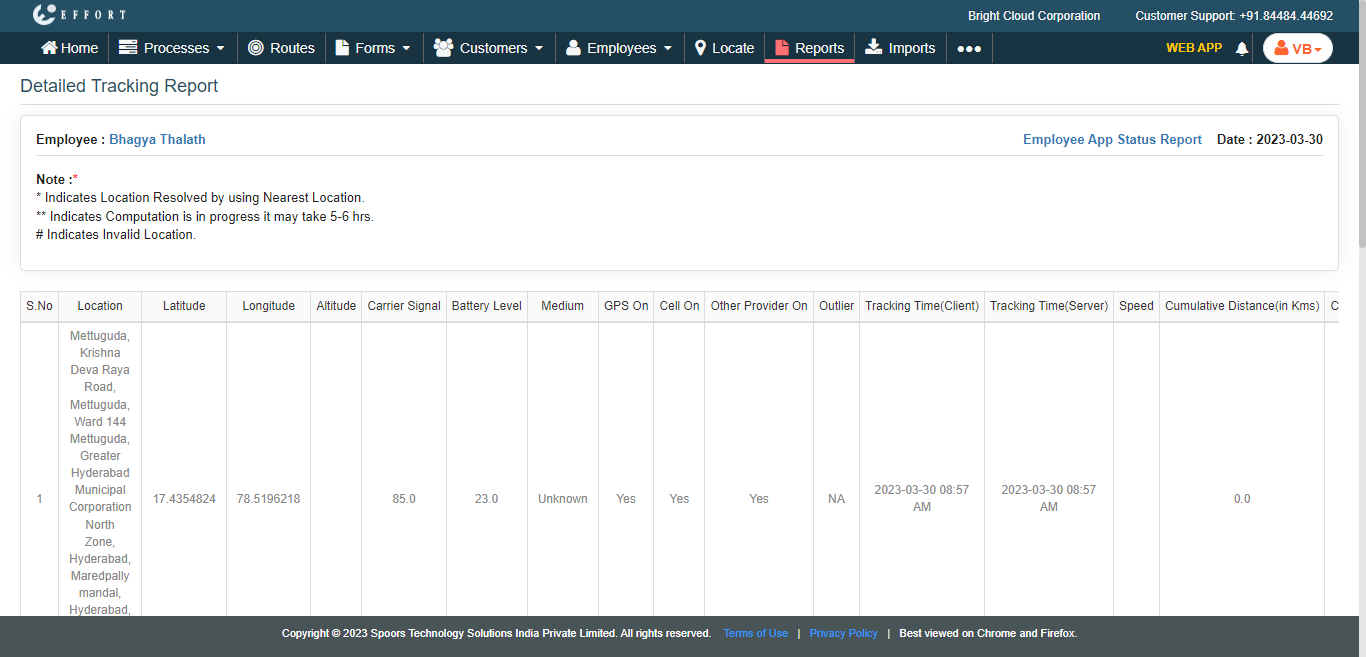
Generate a Detailed Tracking Report
To generate a detailed tracking report, follow the steps below.
-
Go to .
The Reports page appears.
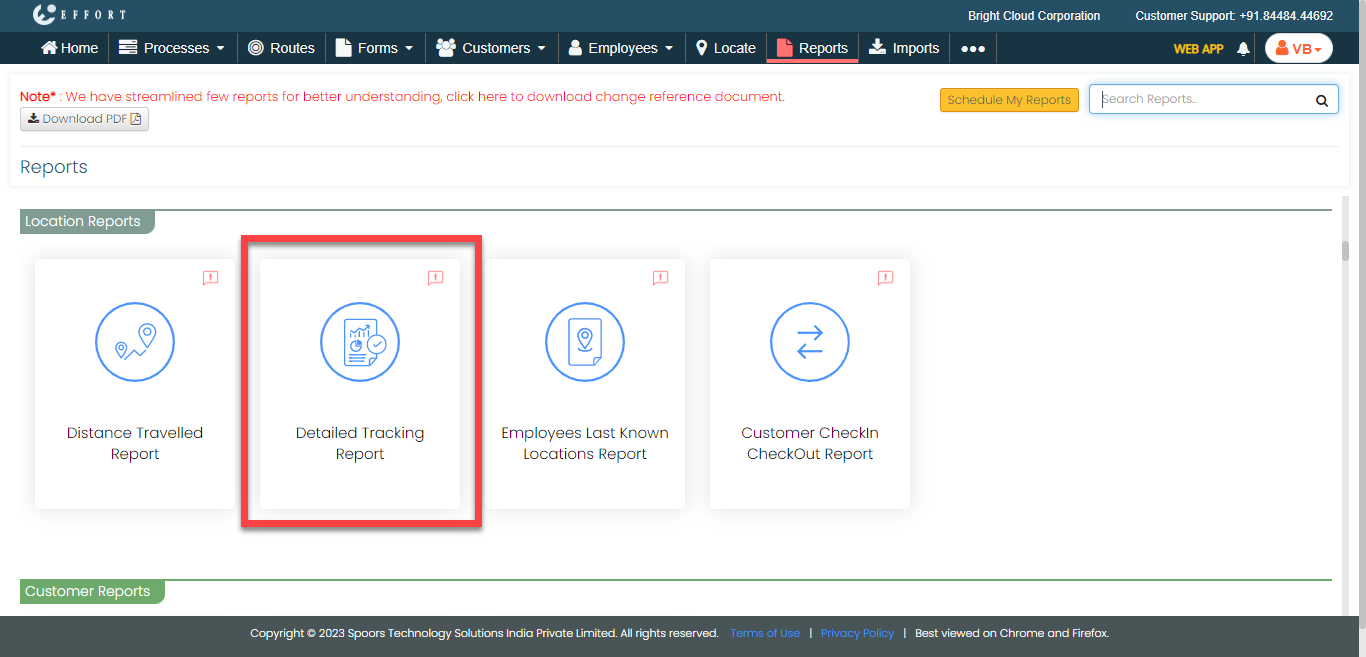
- Scroll down to the Location Reports section.
-
Click the Detailed Tracking Report link or icon.
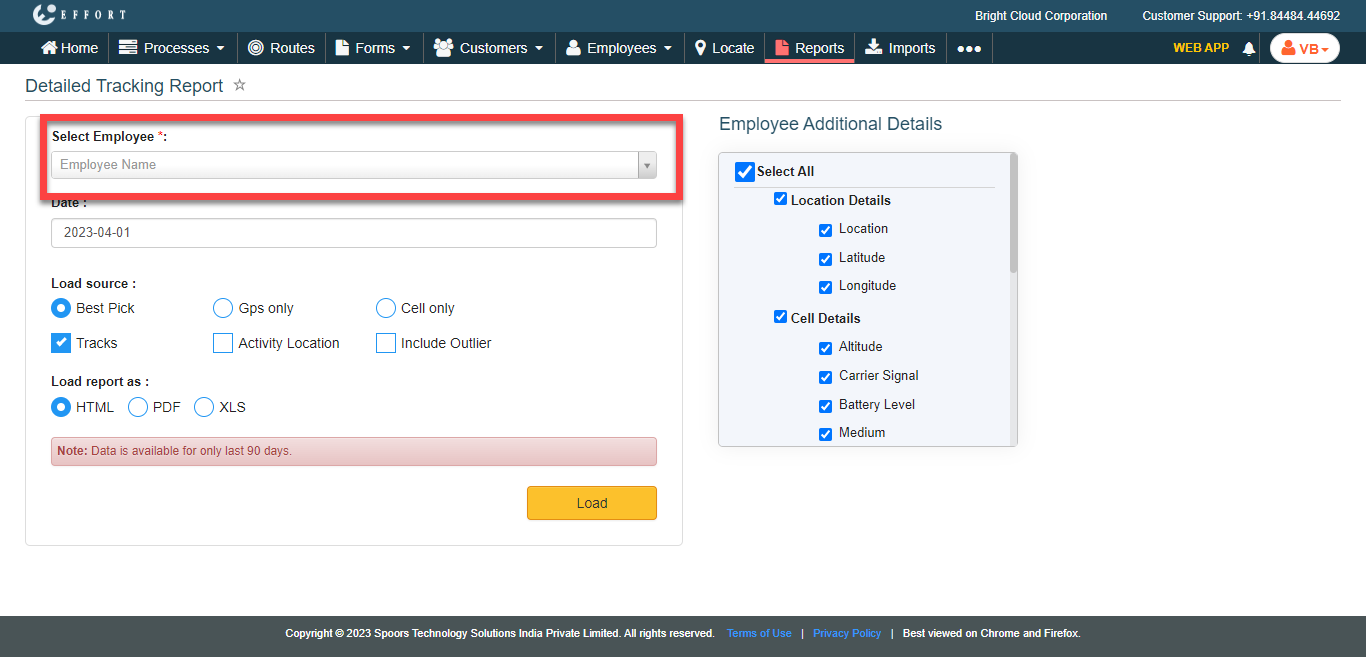
The Detailed Tracking Report page appears.
-
From the Employees dropdown, select employee.
- Optional:
In the Date field, change the date as per your
rquirement.
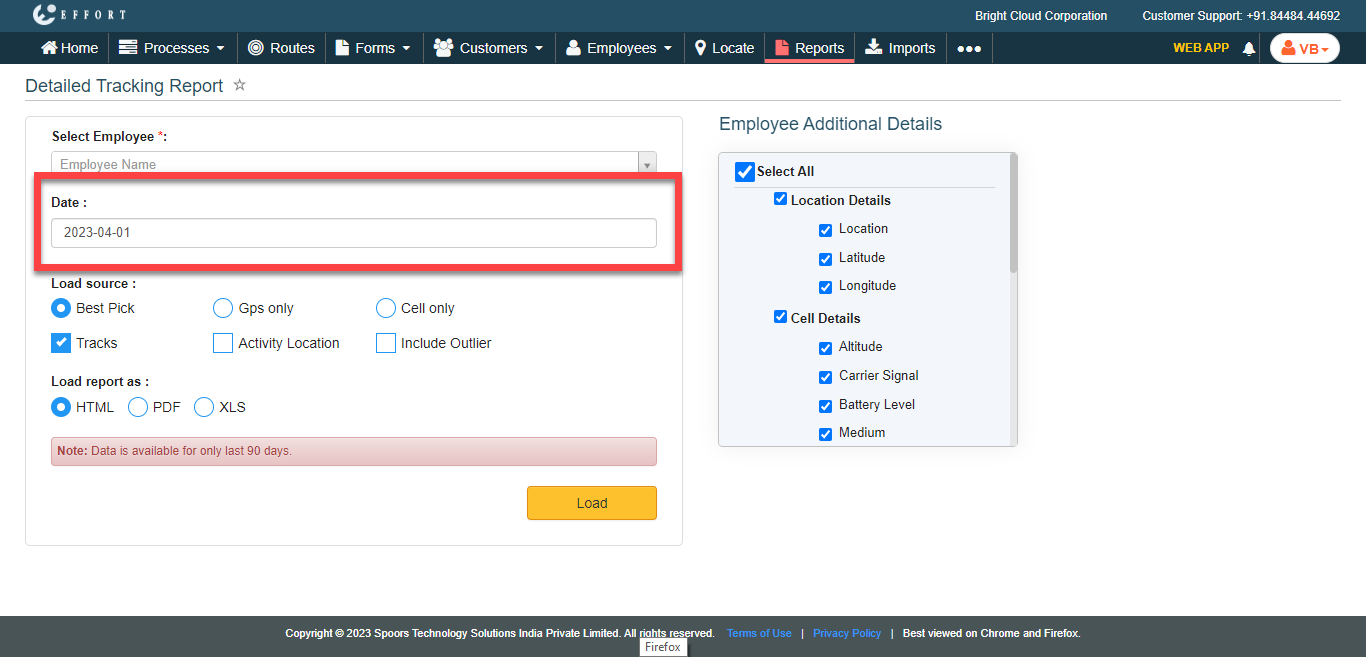
Date default to today. -
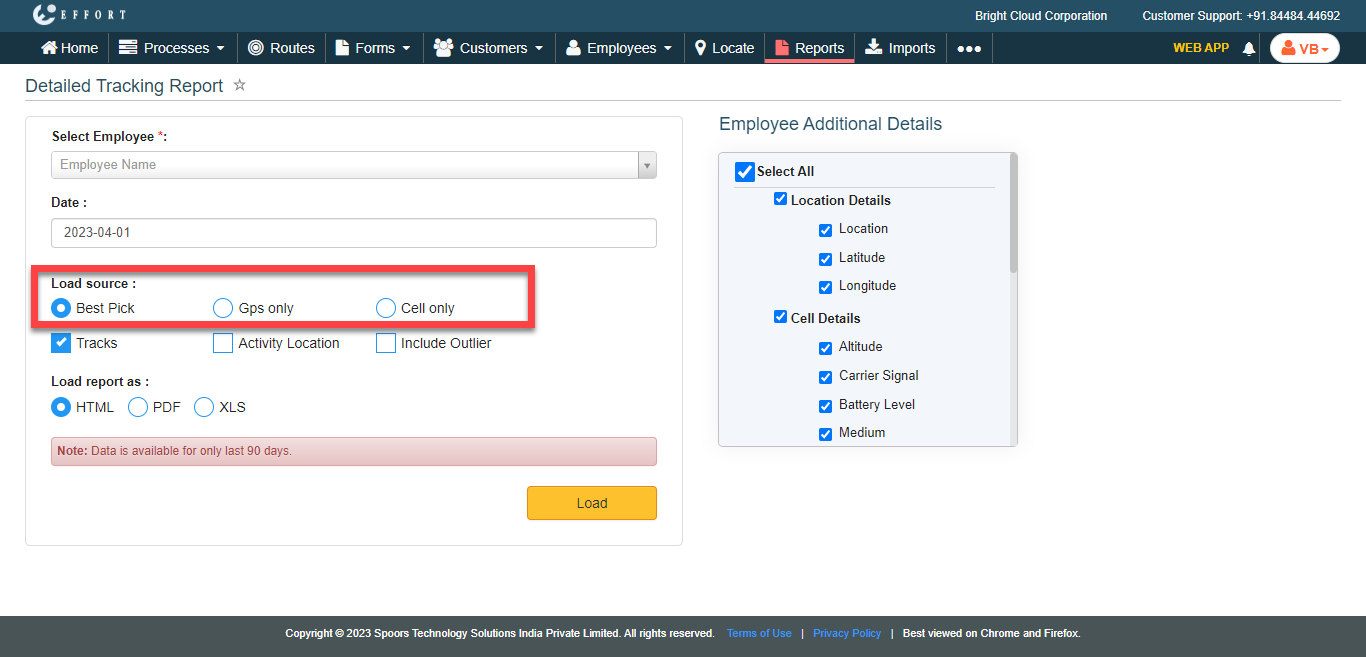
Select Load source.
-
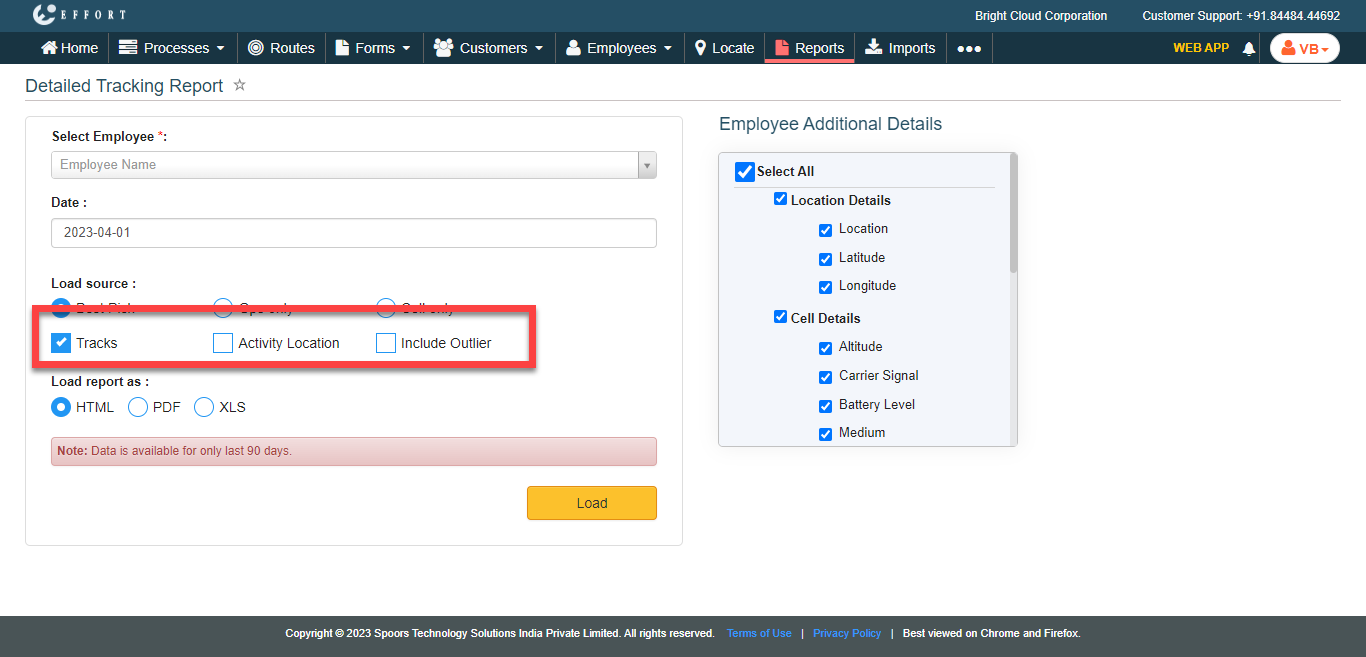
Select the below options as per your requirement.
- Tracks
- Activity Location
- Include Outliers
- Optional:
In Load report as, change the report format as per your
requirement.
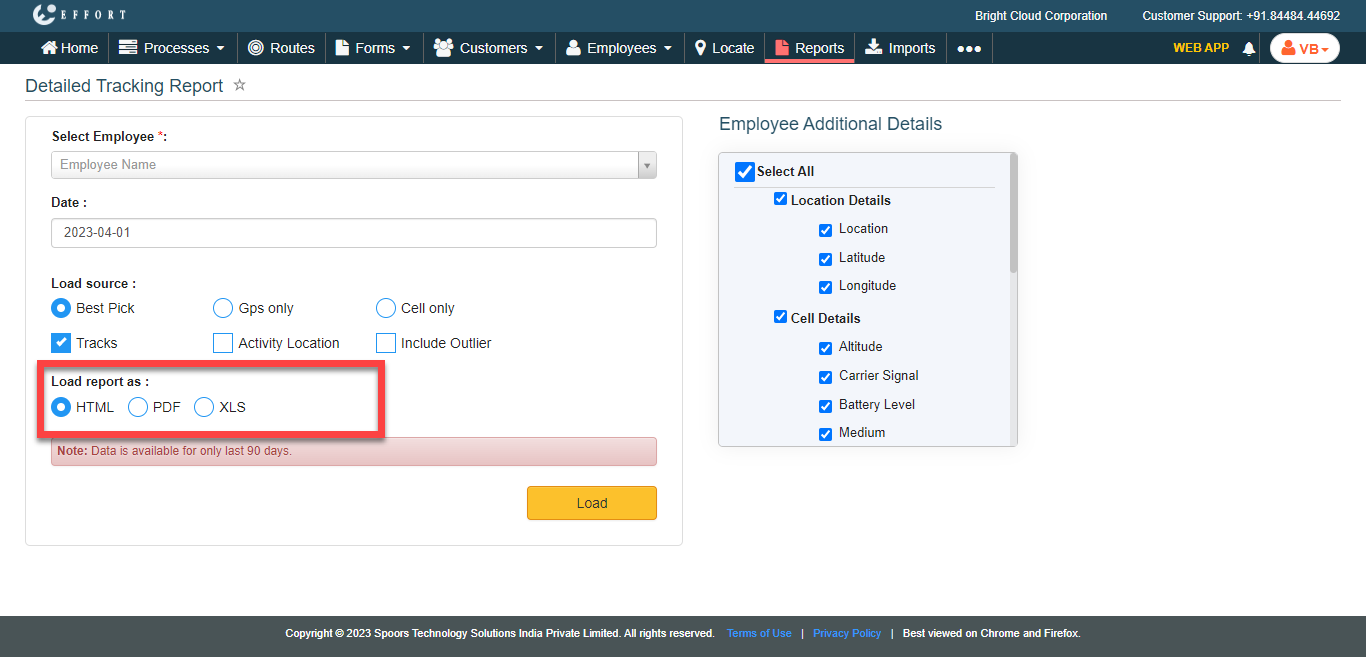
Load report as defaults to HTML. -
Click Load.
The Detailed Tracking Report is displayed depends on the report format.